Návod: Záloha emailů
Thunderbird V následujících krocích ukážu, jak zálohovat / přesunout emaily do lokální složky na svém počítači pomocí emailového klienta Mozilla Thunderbird. Návod funguje pro připojení emailů přes IMAP.
Thunderbird
V následujících krocích ukážu, jak zálohovat / přesunout emaily do lokální složky na svém počítači
pomocí emailového klienta Mozilla Thunderbird. Návod funguje pro připojení emailů přes IMAP.
Vytvoření lokální složky
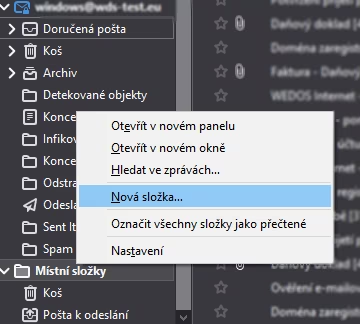
Jako první krok, je potřeba složku vytvořit. Možností je více, ale zde ukážu ten nejsnazší postup.
V emailovém klientu máte po levé straně připojené emailové účty. Sjeďte co nejníže, kde uvidíte položku „Místní složky„, na tuto položku klikněte pravým tlačítkem a vyberte možnost „Nová složka„. Vyskočí na na nás tabulka, kde je potřeba zadat název složky. Složku si pojmenujte libovolně, například „Záloha„.
Přesun emailů do lokální složky
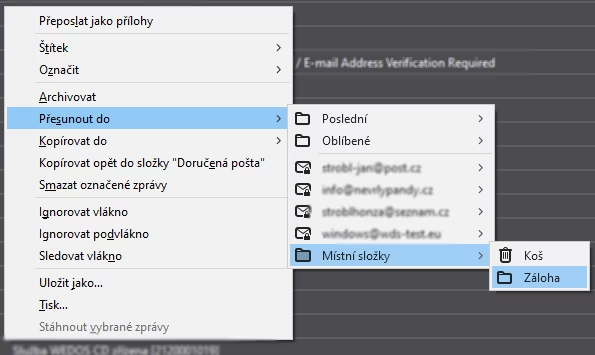
Složku máte připravenou, nyní tedy zbývá přesunout samotné emaily ze složky „Doručená pošta“ do složky lokální.
V doručené poště si vyberte konkrétní emaily, které si přejete zachovat / přesunout, nebo můžete vybrat všechny emaily (CTRL+A) a klikněte na ně pravým tlačítkem. Vyberte možnost Přesunout do -> Místní složky -> Zde vyberte Vámi vytvořenou složku. Pokud jste vše provedli správně dle uvedeného postupu, tak Vám složka „Doručená pošta“ zůstane prázdná (případně zmizí pouze zvolené emaily) a nově se objeví v lokální složce. Následně pokud se podíváte do schránky přes WebMail (webové rozhraní mailů), tak nenaleznete žádné emaily.
Upozornění!
Lokální složka se vytváří na Vašem počítači, takže přesunem si zaplňujete prostor na svém disku.
Ujistěte se tedy, že na svém počítači máte dostatek místa pro zálohu emailů
Odebrání schránky a přidání nové
Pokud jste všechny výše uvedené kroky úspěšně provedli, můžete odebrat původní emailovou schránku a přidat novou.
Přesunutí zpráv zpět do emailové schránky
Podobně jako jste přesouvali emaily ze schránky do lokální složky nyní proveďte totéž, ale opačně.
Přejděte do místní složky např. „Záloha“ a vyberte všechny emaily. Klikněte pravým a pomocí „Přesunout do“ zvolte příslušnou emailovou schránku, tu rozklikněte a zvolte „Doručená pošta“. Po tomto kroce musíte chvíli vyčkat než se všechny zprávy synchronizují se serverem. Jakmile budou všechny zprávy úspěšně přesunuty, můžete ve WebMailu zkontrolovat, zda je vidíte. Pokud ano, vše je v pořádku a práce je hotová.
Co dál?
Podobně jako jste nyní úspěšně přesunuli „Doručenou poštu“, můžete přesunout i kteroukoliv
jinou složku z mailové schránky, ať už „Odeslanou poštu“, „Koncepty“ či „Archiv“.
Související